




Dobrý rýč na sázení nestačí
Sázení
Tohle slovo, mnohem spíš vyvolává představu scény z koňských dostihů nebo člověka s rukama v hlíně, než pohyby myší a ťukání do klávesnice. Když mluvím o tom, že sázím knížky, asi mě nikdo nepodezírá, že je spolu s hromádkou kompostu strkám do řádku na zahrádce, přesto si někteří lidé nedovedou představit, co konkrétně to vlastně dělám.
Podobnými řádky, které jste zrovna dočetli, začínám krátký článek o sazbě na webu ODD SPACE. Přísní češtináři by mě jistě upozornili na to, že slova sázení a sazba ve skutečnosti nemají stejný význam, tak že se nemohou plést. To teď nechme stranou a pojďme se spíš podívat, jak to všechno provést prakticky.
Protože čtete tenhle zpravodaj (a chystáte se vydat si knížku sami), předpokládám, že chápete, že „surový“ rukopis se v tiskárně nepromění v knihu sám od sebe. Jak to teda udělat?
Software pro sazbu
Já používám program Scribus, který si můžete stáhnout zdarma. Existuje ještě pár dalších projektů (LyX, LaTeX…) s těmi ale nemám zkušenost. Zdá se mi, že Scribus má (aspoň u nás) nejvíc uživatelů a najdete k jeho používání nejvíc návodů. Některé funkce se mi nezdají úplně intuitivně řešené, ale při častém používání si určitě zapamatujete klávesové zkratky, které práci hodně urychlí. Software je k dispozici i v češtině.
Dnes tolik oblíbená Canva nedávno získala Affinity – balíček určený přímo pro přípravu dokumentů k tisku, zdá se, že by to mohla být cenově dostupná varianta k jinak poměrně drahým grafickým programům (níže). Ani to jsem zatím ale neměla důvod prozkoumávat, v rámci objektivity se to chystám doplnit. 😉 Pokud někdo znáte, budu ráda, když se podělíte o zkušenost v komentáři.
A pak tu máme placené nástroje jako Adobe InDesign nebo CorelDRAW. Pokud je běžně používáte, pravdpodobně jste profi designéři a tohle vydání zpravodaje už ani nečtete.
Co Scribus umí
Pomocí programu připravíte všechny vnitřní stránky knihy (tzv. blok) tak, aby bylo možné je rovnou v PDF odeslat do tiskárny. I obrázky se exportují se správným barevným profilem (CMYK), užitečné jsou i další technické vychytávky:
Spadávka (zpravidla 3 mm): Přesah grafiky či barevných ploch za okraj stránky, díky kterému po ořezu nezůstanou na okrajích ošklivé bílé linky.
Vzorové stránky a styly: Snadno si vytvoříte šablonu pro nadpisy, běžný text i záhlaví. Když se v půlce práce rozhodnete změnit font nebo velikost písma, zadáte to jen na jednom místě a úprava se promítne do celé knihy.
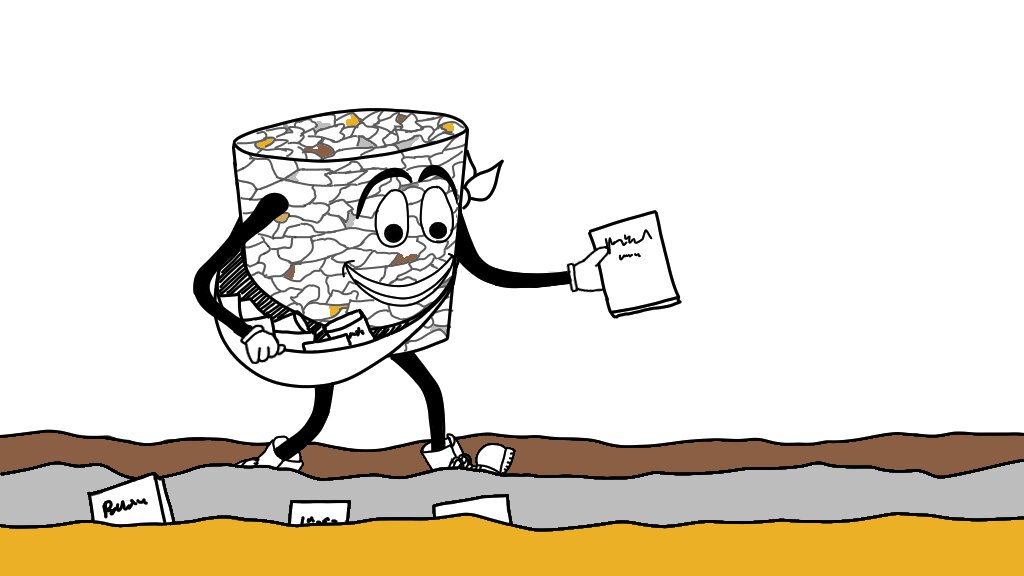
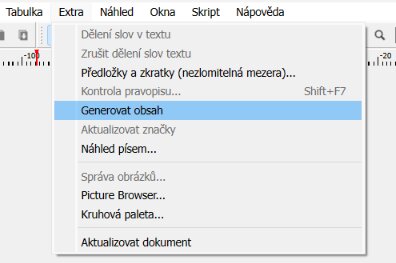
Automatický obsah: Umí vygenerovat čísla stránek obsahu a seřadit je do seznamu podle zadaných atributů kapitoly. (Pozor: Korek připomíná, že po jakékoliv změně rozložení stránek musíte obsah vygenerovat znovu, jinak v něm budou čísla stran lhát)
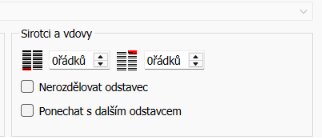
Sirotci a vdovy: Tak se nazývají jednořádkové přesahy odstavce na začátku nebo na konci stránky – ve Scribusu na to existují funkce, které to pohlídají. Nastavíte je ve Správci stylů.
Na co si dát pozor
Když nastavujete velikost vnitřního okraje stránky, myslete na to, že u hřbetu knihy je vhodné nechat okraj větší. Je to z toho důvodu, že když se kniha sváže (zejména u lepené vazby V2), část stránky se schová ve hřbetu. Pokud je vnitřní okraj malý, čtenář musí knihu „páčit“ rukama od sebe, aby si přečetl začátky řádků.
Při exportu do PDF je potřeba nastavit barvný profil pro tisk a vložit nestandardní fonty (pokud jste je použili), aby nedošlo ke zkreslení nebo posunutí.
Rozložení jednotlivých stránek v knize má svoje pravidla (zákad najdete v dokumentu MUNI). Nové kapitoly obvykle začínají na pravé straně a také není jedno, na kterou stranu a jak umístíte titul, obsah, tiráž, poděkování a další části knihy.
Připravuju k tomu všemu pro ODD SPACE samostatný článek a taky už mám rozepsaný
e-book. (Určitě vám dám vědět, až to bude hotové.)
Celý dokument potom jednoduše pošlete do tiskárny prostřednictvím Úschovny nebo podobné platformy, která umožňuje přenos větších souborů. Případně ho uložíte na Google Disk ke sdílení.
Co Scribus neumí
Obálku, resp. její potah ale musíte vytvořit zvlášť v jiném grafickém programu (GIMP, Adobe Photoshop…). Abyste k tomu zjistili všechny potřebné rozměry, potřebujete kromě formátu (a zvolené vazby) knihy také vědět, na jaký papír se bude tisknout. Každý papír je totiž jinak „tlustý“ podle toho, kolik gramů „materiálu“ se vejde na m² – téhle tloušťce říkáme volumen. Nelekejte se, nemusíte si to složitě počítat a rýsovat sami, každá tiskárna vám rozkres pro potah na požádání ráda připraví.
Kam pro inspiraci
Asi nejznámějšími českými typografy jsou Martin Pecina a Filip Blažek. Jejich publikace Knihy a typografie a Typokniha vřele doporučuju. Jsou přehledné a srozumitelné. Užitečná se mi zdála i kniha designéra T. Samary, která v češtině vyšla pod názvem Grafický design s podtitulem Základní pravidla a způsoby jejich porušování. Je sice už staršího data, ale řemeslo popisuje velmi podrobně a obsahuje hodně konkrétních ukázek, z kterých si i dneska můžete „poskládat“ svůj vlastní styl.
A nemusíte hledat jen v odborné literatuře. Udělejte si průzkum ve vlastní knihovničce. Určitě máte některou knížku oblíbenou i kvůli tomu, jak vypadá. Vemte ji znovu do ruky a prozkoumejte všechno: vazbu, papír, barvy, fonty, rozložení textu, velikost okrajů, umístění obrázků, číslování stránek. Pak si zkuste uvědomit, proč se vám líbí a čím se od jiných odlišuje. Třeba vás u toho napadne, co by se mohlo hodit právě pro tu vaši.
Sazba na první pohled vypadá jako věda, ale ve skutečnosti je to spíš poctivé řemeslo. Až budete mít hotovou první stránku, hoďte ji do PDF, vytiskněte si ji a zkontrolujte ji očima čtenáře – jestli z ní máte radost, jdete správným směrem.
Pokud se v tom ale náhodou ztratíte, nebo byste čas strávený nad řešením sazby radši věnovali psaní dalšího dílu knižní série, dejte mi vědět, můžeme to doladit spolu.
A nezapomeňte, že ODD SPACE je nekonečný. Potkáte-li v něm autora, bloudícího na cestě ke své vlastní knize, ukažte mu Microscopium.
Ať máme pořád co číst.
Můžete mi taky napsat, co vás k samovydávání ještě zajímá nebo o čem byste si tu rádi četli.
Děkuju za pozornost a těším se na přečtenou příště!