




Jak vám můžeme pomoci?
Najdi odpovědi na nejčastější otázky nebo nám napiš.
Nejčastěji vyhledáváte
Pokud si u tvůrce objednáte některé z jeho předplatných, sledování se vám zapne automaticky.
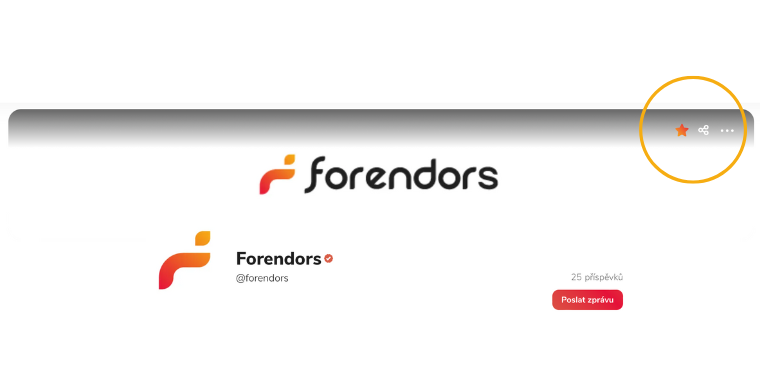
Pokud chcete sledovat konkrétního tvůrce bez toho, aniž byste odebírali některé z jeho předplatných, můžete si ho přidat do Sledování kliknutím na hvězdičku v hlavičce jeho profilu.
Jak mohu zrušit sledování?
Sledování můžete zrušit stejným způsobem – kliknutím na hvězdičku. Seznam všech tvůrců, které sledujete, najdete v sekci Sledování v záložce „Koho sleduji“.
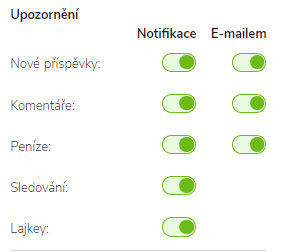
Upozornění si upravíte v nastavení profilu. V základním nastavení jsou všechna upozornění zapnutá.
Jaké typy upozornění mi e-mailem přijdou?
- E-mail posíláme pokaždé, když někdo odpoví na váš komentář.
- E-mail vám pošleme i v případě, že někdo z tvůrců, které sledujete, publikuje příspěvek, ke kterému máte přístup podle zvoleného předplatného.
Chci dostávat upozornění jen od některých tvůrců, je možné nastavení upozornění ještě upravit?
Rozhodně! Pokud sledujete víc tvůrců na Forendors, můžete si u nich jednotlivě upravit nastavení upozornění. Pokud například sledujete 20 tvůrců, ale e-mailová upozornění chcete dostávat jen od některých, můžete si je u ostatních pozastavit v záložce „Koho sleduji“ v sekci Sledování.
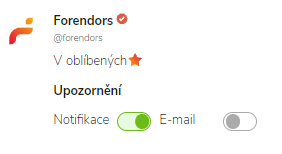
Pozor: Pokud si vypnete e-mailová upozornění přes nastavení profilu, nebudou vám chodit ani ty od tvůrců, u kterých je máte v sekci Sledování zapnuté.
Na Forendors je možné si s tvůrcem nebo jiným uživatelem posílat soukromé zprávy. Možnost poslat soukromou zprávu najdete v menu liště pod ikonkou obálky (na desktopu nahoře, u mobilních zařízení dole). V případě, že už na vás nějaká zpráva čeká, ukáže se vám na obálce i číslo udávající počet nepřečtených konverzací. Po kliknutí na obálku se vám otevře chatovací okno, kde najdete všechny zprávy nebo můžete novou zprávu vytvořit.
Ve zprávách můžete vyfiltrovat nepřečtené konverzace, hledat konverzace od konkrétního uživatele nebo si konverzaci vyexportovat v PDF dokumentu.
Důležité: Tvůrci může soukromou zprávu napsat pouze přispěvatel, který si předplácí některé z jeho předplatných. Soukromé zprávy si ale mohou psát také uživatelé navzájem, pokud si oba předplácejí stejného tvůrce (např. vás pod placeným příspěvkem zaujme komentář jiného uživatele a chcete na něj reagovat soukromou zprávou).
Novou konverzaci vytvoříte následovně:
- Kliknutím na tlačítko „+ Nová zpráva“, kde vyhledáte tvůrce/přispěvatele podle jeho jména nebo @handle na Forendors.
- Nebo pokud chcete kontaktovat jiného uživatele, který přispívá stejnému tvůrci, otevřete jeho profil a klikněte na tlačítko „Poslat zprávu“. Následně se vám otevře okno konverzace.
Nelze posílat zprávu tvůrcům, které si nepředplácíte. Stejně tak není možné poslat zprávu jiným uživatelům, pokud si nepředplácejí stejné tvůrce jako vy.
Proč nemůžu poslat zprávu uživateli/jinému tvůrci, se kterým jsme si v minulosti psali?
Pokud nemůžete napsat někomu, s kým jste si v minulosti už psali, pravděpodobně nastala jedna z následujících situací:
- Uživatel si vás přestal předplácet./Přestali jste si tvůrce předplácet.
- Uživatel, se kterým jste konverzovali, si už nepředplácí stejného tvůrce jako vy.
Údaje k platební kartě si můžete změnit pro každé předplatné zvlášť v sekci Sledování ve vašem profilu.
Pokud posloucháte podcast na svém mobilním zařízení přímo přes webové rozhraní Forendors, je možné, že se vám po nějaké chvíli přehrávání zastaví. Nejedná se o technickou chybu na naší straně. Většina mobilních telefonů má automaticky nastavený úsporný režim, což znamená, že se po několika minutách přehrávání z webové stránky automaticky vypíná.
Pokud chcete nerušeně poslouchat svůj oblíbený podcast přes mobilní zařízení, nejlepším způsobem je poslouchat ho přes naši aplikaci s integrovaným přehrávačem a dalšími užitečnými funkcemi. Aplikaci najdete v App store i v Google play, je dostupná jak pro iOS, tak pro Android.
Další možností je nastavit si audio RSS do své oblíbené podcastové aplikace. Budete tak mít pohodlný přístup ke všem epizodám a jestliže to vaše podcastová aplikace umožňuje, můžete podcast přehrávat i offline.
Ano! Máte dvě možnosti. Můžete si stáhnout naši mobilní aplikaci pro iOS nebo Android, přes kterou získáte přístup ke všemu obsahu, který odebíráte, a to i offline. Nebo si nastavte audio RSS do své oblíbené podcastové aplikace.
Jak si nastavit audio RSS?
Spotify
V Nastavení klikněte na „Propojit se Spotify" a přihlaste se ke svému Spotify účtu. Po propojení se vám vámi předplácený obsah na Forendors automaticky zobrazí přímo ve Spotify.
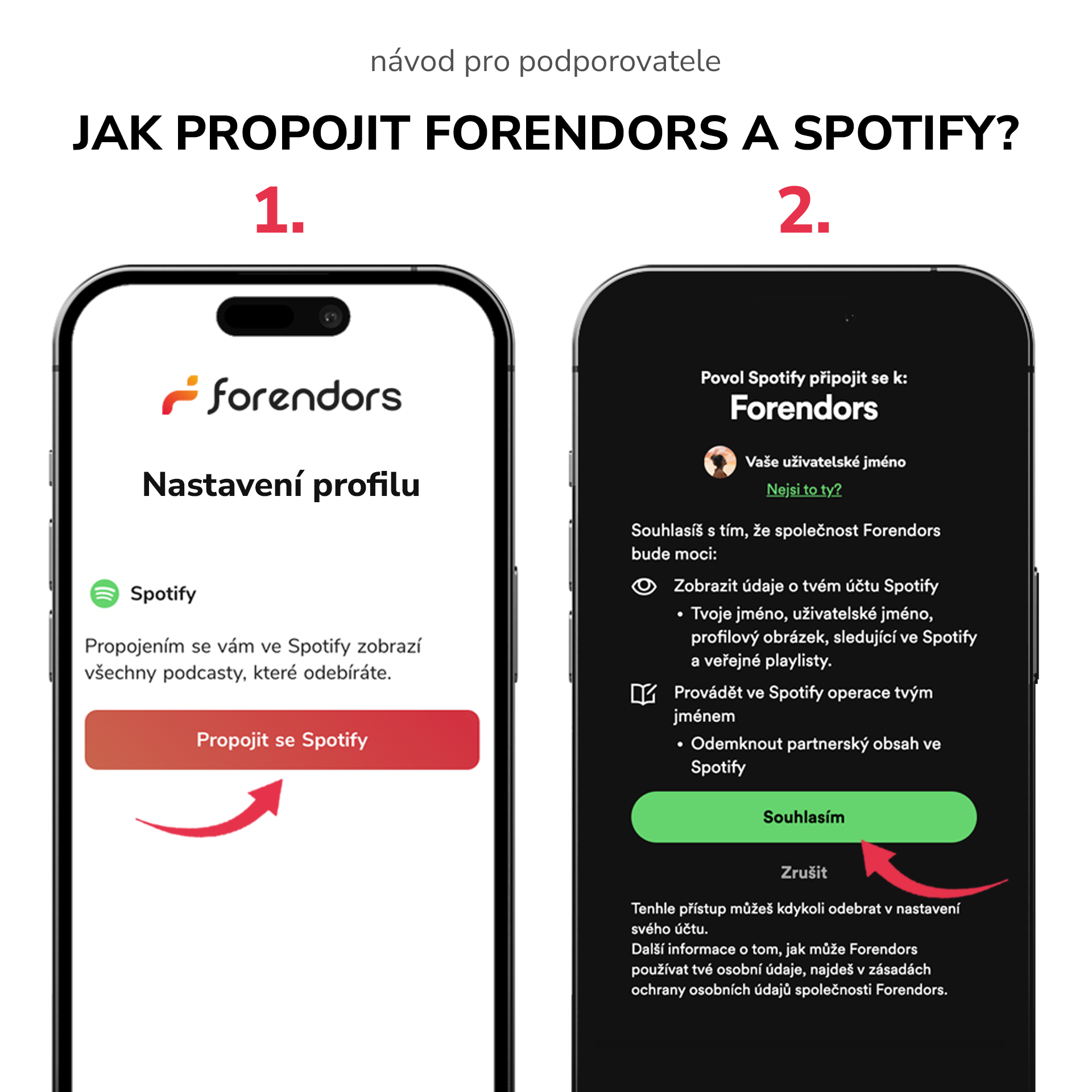
Důležité: Funkci musí mít tvůrce zapnutou. Pokud obsah na Spotify nevidíte, napište tvůrci soukromou zprávu.
Propojení zrušíte v Nastavení tlačítkem „Zrušit propojení".
Apple Podcasts a ostatní aplikace
Na mobilu: Na profilu tvůrce klikněte na tlačítko „RSS feed" – zobrazí se nabídka podporovaných podcastových aplikací. Vyberte svou a propojení proběhne automaticky.
Na počítači: Na profilu tvůrce zkopírujte RSS odkaz a vložte ho do pole pro přidání podcastu pomocí URL ve své aplikaci.
Jak to vypadá v Apple Podcasts ukazuje tento návod. Pro video verzi jsme připravili i videonávod.
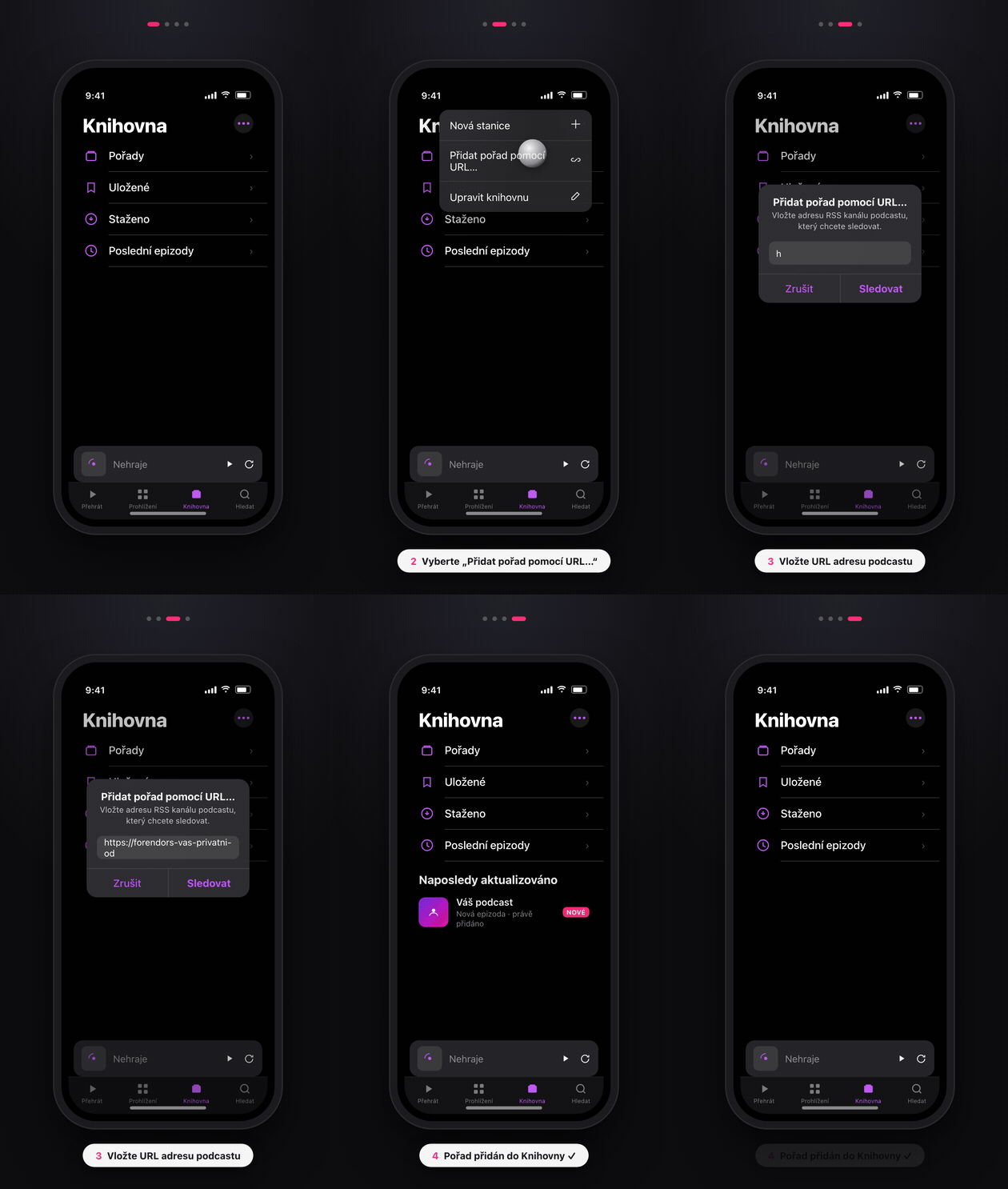
Upozornění: RSS odkaz nesdílejte s nikým dalším – dotyčný by tím získal přístup k obsahu, za který platíte vy.
YouTube Music
YouTube Music umí přidat placený podcast přes soukromý RSS feed. Vezměte si RSS odkaz z profilu tvůrce a postupujte podle zařízení:
Android nebo web: Otevřete YouTube Music a jděte do Knihovna → Podcasty. Vpravo dole klepněte na Přidat podcast → Přidat podcast přes RSS feed. Vložte URL feedu a potvrďte. Podcast se obvykle objeví během pár minut.
iPhone: Přidat feed jde přes webový prohlížeč na music.youtube.com/library/podcasts, pak už podcast normálně posloucháte v aplikaci.
Ke streamování stačí běžný Google účet. Stahování epizod offline vyžaduje YouTube Premium.
Tvůrce: Nastavení audio RSS je popsáno v otázce Co je dobré vědět, když tvořím audio nebo video příspěvky?
Které aplikace podporují Forendors audio RSS?
iOS: Apple Podcasts, Castro, Downcast, Overcast, Swoot
Android: BeyondPod, DoggCatcher, Player FM, Podcast Addict, PodcastGuru, Podcast Republic, Podcasty, PodKicker, Swoot
Další: YouTube Music (viz návod výše)
Mohu poslouchat offline?
Ano, pokud to vaše podcastová aplikace podporuje. V Forendors aplikaci lze obsah stáhnout přímo. Pro YouTube Music je potřeba YouTube Premium.
Vyhledávání uživatelů a hashtagů
Pokud chcete vyhledávat konkrétního uživatele nebo nějaký hashtag, použijte k tomu ikonku lupy v navigační liště (na desktopu v horní části, na mobilních zařízeních dole). Zadejte jméno tvůrce nebo jeho @handle případně hashtag (lze se znakem # i bez něj). Vyhledávání jmen rozlišuje diakritiku ve jméně (pokud je jméno tvůrce jiné, než handle, je potřeba diakritiku dodržet).
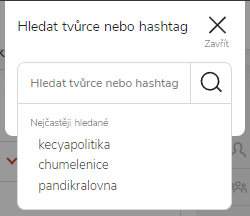
Poznámka: Přes lupu v navigační liště nelze vyhledávat fulltextově (=nelze vyhledávat příspěvky obsahující klíčové slovo). K vyhledávání příspěvků konkrétního tvůrce slouží funkce níže.
Vyhledávání příspěvků konkrétního tvůrce
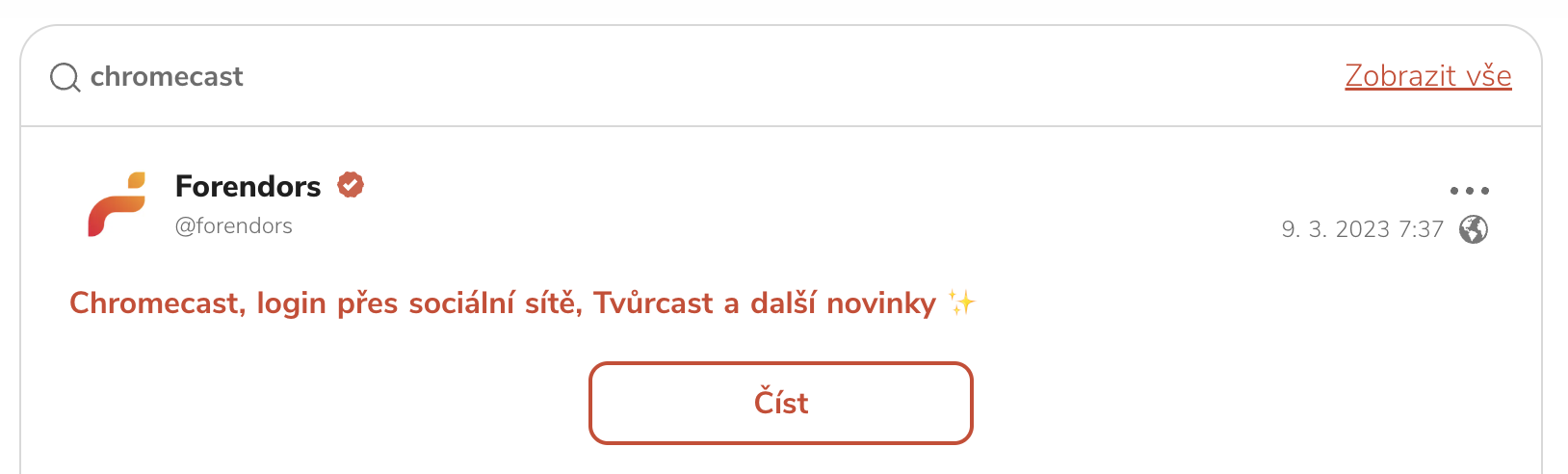
K vyhledávání v příspěvcích konkrétního tvůrce slouží vyhledávací políčko, které najdete na profilu každého tvůrce. Je umístěno pod předplatným a kategoriemi. Ani toto vyhledávání nefunguje fulltextově, je potřeba zadat klíčové slovo, které se vyskytuje v názvu hledaného příspěvku.
Discord je zdarma přístupná sociální síť, která se v současné době těší velké oblibě. Přes Discord je možné komunikovat pomocí videa, audia i chatu. Skvěle funguje pro budování komunit.
Pokud Discord neznáte, ale chcete ho vyzkoušet, pro základní nastavení můžete zkusit třeba návod na webu PCWorld, který je pro úplné začátečníky.
Předplácím si tvůrce a chci se připojit k jeho Discordu. Jak to mám udělat?
Abyste se mohli připojit k Discord serveru svého oblíbeného tvůrce, musíte mít nejdřív na Discordu účet. Pokud ho ještě nemáte, založíte si ho na https://www.discord.com/.
- Pokud máte účet vytvořený, přejděte ve Forendors na Nastavení, kde najdete možnost „Propojit s Discordem“.
- Poté musíte přejít na profil tvůrce, k jehož Discord serveru se chcete připojit a kliknout na možnost „Discord“.
Důležité: Tím, že propojíte své uživatelské jméno na Discordu s Forendors, nezískáváte automaticky přístup na Discord server všech tvůrců, které si předplácíte. K jednotlivým přístupům je potřeba se přihlásit přes profil konkrétního tvůrce. Nezapomeňte tedy na krok 2.
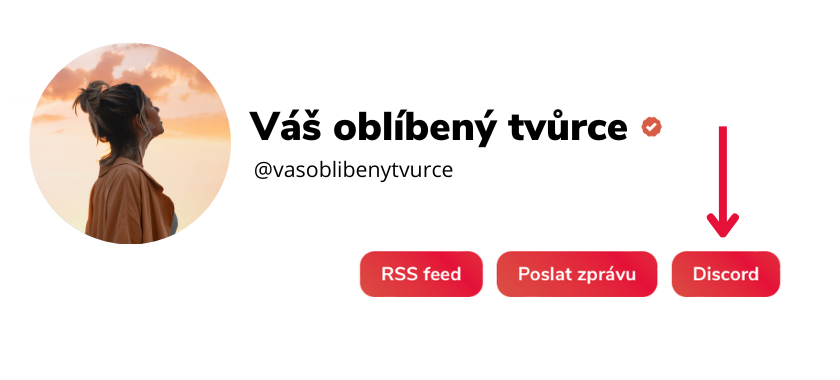
Zobrazí se nějakým způsobem nové příspěvky tvůrce v Discord kanále?
Ano! Jakmile tvůrce zveřejní příspěvek pod některým z jeho předplatných, na Discordu se zveřejní odkaz. Vždy tak budete mít přehled o nových příspěvcích v rámci konkrétního předplatného.
Jsem tvůrce a chci budovat komunitu na Discordu. Co je k tomu potřeba?
S Forendors můžete propojit pouze server, který vlastníte vy sami nebo kde máte admin práva. Pokud server ještě nemáte, musíte si ho nejprve založit. Detailní nastavení Discordu najdete v sekci Funkce a nastavení – tvůrci.