



Jak vám můžeme pomoci?
Najdi odpovědi na nejčastější otázky nebo nám napiš.
Nejčastěji vyhledáváte
Každý tvůrce musí mít na Forendors pro výplatu vyplněný účet u české banky. To je jediná věc, kterou potřebujeme. Tvůrci také nesmí zapomínat, že se příjem z Forendors daní. To se u zahraničních tvůrců řídí legislativou země, ve které žijí. Doporučujeme konzultovat s daňovým poradcem.
Nový příspěvek vložíte pomocí ikony plus (+) v navigační liště – na počítači ji najdete nahoře, na mobilních zařízeních dole.
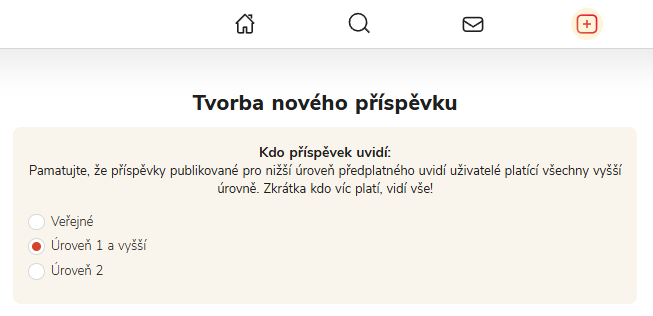
- Nejdříve vyberte, pro předplatitele které úrovně budete příspěvek publikovat. Pamatujte, že příspěvky publikované pro nižší úroveň předplatného uvidí také předplatitelé všech vyšších úrovní.
- Zaškrtnutím políčka „Odemčení“ můžete umožnit odemčení příspěvku jednorázovou platbou uživatelům, kteří nejsou vašimi předplatiteli, či nedosáhnou na zvolenou úroveň předplatného.
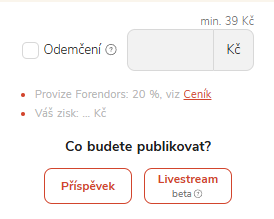
- V poslední fázi si zvolíte, zda chcete vytvořit livestream (živé vysílání) či běžný příspěvek.
- Konkrétní obsah (audio, video, obrázek, příloha…) do běžného příspěvku přidáte v následujícím kroku v editoru ikonou plus (+) v textovém poli.
- Po vytvoření obsahu příspěvku a stisknutí tlačítka „pokračovat k nastavení publikace“ můžete nastavit dodatečné vlastnosti příspěvku - náhledový obrázek, kategorii, ale také naplánovat čas jeho zveřejnění či odeslání e-mailem.
Obecně platí, že optimální rozměry náhledového obrázku k příspěvku jsou 760 × 380 px. To je důležité hlavně v případě, že jako náhledový obrázek používáte fotku s textem, který se při jiném poměru stran rozmazává a je hůře čitelný. Velikost nesmí překročit 20 MB.
Pro audio obsah a pro livestream je ideální poměr stran obrázku 16 : 9 (např. 1280 × 720 px).
Pro video obsah doporučujeme, aby měl náhledový obrázek stejný poměr stran, jako má video samotné.
K nahrání video i audio příspěvků nepotřebujete žádnou další službu, soubory lze nahrát přímo na Forendors.
Přehrávání přes Chromecast
Video příspěvky lze pohodlně přehrávat přes Chromecast, který je implementovaný v našem přehrávači a nemusíte nic nastavovat.
Audio RSS
Zapněte si audio RSS v nastavení tvůrce a umožněte svým podporovatelům poslouchat váš audio obsah v jejich oblíbených podcastových aplikacích. Chcete vědět víc o audio RSS?
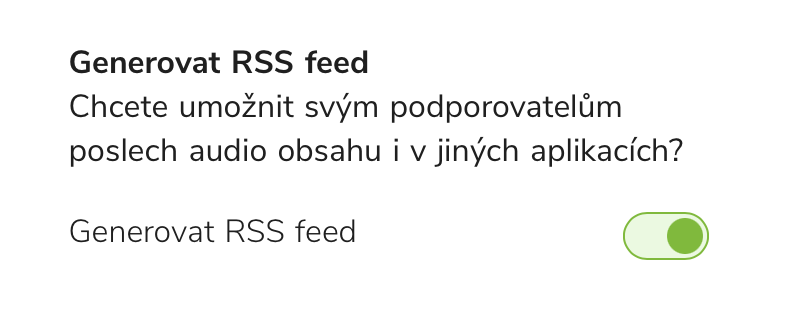
Pokud chcete mít svůj obsah z Forendors dostupný i na Spotify, zapnutí funkce audio RSS nestačí. Spotify má jiné nastavení, než ostatní podcastové aplikace, a tak musíte nejdřív synchronizaci obsahu z Forendors povolit v nastavení. Návod najdete pod otázkou Chci publikovat svůj placený audio obsah i na Spotify, jak to funguje?
Veřejně přístupný audio/video obsah
Veřejně přístupného video i audio obsahu můžete nahrávat kolik chcete. Každé video má ale omezenou délku 1 minutu a každé audio 10 minut. Bitrate videa by měl být do 8 Mbps – pokud bude vyšší, video se bude nahrávat déle a k jeho přehrání bude potřeba i rychlejší internetové připojení.
Audio a video pod předplatným
Tady můžete využít neomezený upload audia i videa. I v tomto případě platí, že by bitrate videa neměl být větší než 8 Mbps.
Timestamp (časová značka) u videa
U video příspěvků můžete přidávat časové značky (timestamp) – můžete tak označit jednotlivé části videa pro lepší orientaci. Časové značky se zadávají jako text do popisku videa ve formátu HH:MM:SS nebo jen MM:SS (např. 03:01:22 Jak funguje časová značka). Při nahrávání příspěvku se text s videem automaticky spáruje.
Časovou značku můžete pohodlně využít např. k oddělení části zdarma a placené části, či rozdělení jednotlivých témat, pokud jich v rámci videa probíráte více.
Náhledový obrázek
Doporučené parametry náhledového obrázku pro audio a video najdete v části Chci přidat náhledový obrázek k příspěvku. Jaké jsou doporučené parametry?
Pokud chcete, aby váš placený audio obsah z Forendors byl dostupný i na Spotify, je potřeba udělat následující kroky:
- Jděte do Nastavení tvůrce.
- V části Synchronizace se Spotify potvrďte možnost publikování audio obsahu na Spotify.
- Po zapnutí se objeví okno s Obchodními podmínkami Spotify, které je potřeba odsouhlasit.
- Jakmile je odsouhlasíte, spustí se proces automatické synchronizace audio obsahu. Ten může trvat několik minut až hodin, podle velikosti podcastu a již publikovaných dílů.
- Po doběhnutí synchronizace se na Spotify objeví váš audio obsah jako nová podcastová stránka (odkaz na ni se vám zobrazí na vašem Forendors profilu; odkaz na audio obsah v rámci Sérií se zobrazí pod konkrétní Sérií).

Váš obsah je dohledatelný pro všechny Spotify uživatele. Jakmile si vaši podporovatelé propojí Forendors účet se Spotify, budou k němu mít přístup. Platí to i pro Série – přístup k obsahu ze Sérií přes Spotify budou mít pouze ti, kdo si Sérii zakoupili. Pro ostatní bude obsah uzamčený.
Důležité: Pokud už na Spotify publikujete audio obsah pod stejným názvem, při vyhledávání se uživatelům Spotify zobrazí dvě podcastové stránky – vaše původní (např. s obsahem zdarma) a nová s placeným obsahem z Forendors.
Forendors tip: Doporučujeme profilovou fotku podcastu zdarma a obsahu z Forendors nějakým způsobem odlišit, aby to pro posluchače bylo na první pohled jasné. Pro placenou variantu z Forendors můžete využít např. naši Canva šablonu pro úvodní obrázek k podcastu. Náhledová fotka pro obsah z Forendors (včetně Sérií) je vaše Forendors profilová fotka. Pokud ji chcete změnit, provedete to v Nastavení.
Nahrává se na Spotify veškerý audio obsah z mého Forendors účtu (např. i ze Sérií)?
Ano. Po zapnutí synchronizace se automaticky nahraje veškerý audio obsah, který na Forendors vložíte (zdarma, pod předplatným i v rámci Sérií).
Důležité: Synchronizovaný audio obsah pod Sériemi má na Spotify vlastní stránku. Pokud tedy např. tvoříte podcast pod předplatným a současně vytvoříte Sérii s jinými audio příspěvky, na Spotify se vytvoří dvě podcastové stránky s obsahem z Forendors – jedna pro klasický podcast, druhá pro obsah ze Série. Pokud vytvoříte Sérií víc, každá bude mít na Spotify vlastní stránku.
Potřebuji mít vytvořený účet Spotify/Spotify for Podcasters?
Pro samotnou synchronizaci audio obsahu to není potřeba. Váš synchronizovaný obsah bude na Spotify dohledatelný i bez toho.
Pro další možnosti využití ale vytvoření účtu na Spotify tvůrcům doporučujeme – po spárování účtu Spotify/Spotify for Podcasters s obsahem z Forendors získáte přístup ke statistikám přehrávání, máte možnost podcast zařadit do kategorií na Spotify a můžete k automaticky publikovanému audio obsahu nahrávat i video obsah. Účet si vytvoříte na stránce Spotify for Podcasters.
Důležité: Účet Spotify/Spotify for Podcasters a jeho spárování se synchronizovaným obsahem z Forendors je čistě na straně služby Spotify. My bohužel nemáme možnost ovlivnit funkčnost této služby. V našich FAQ najdete standardní návod na nastavení, který jsme pro ulehčení celého procesu připravili. Pokud ale máte přetrvávající technické potíže, obraťte se na zákaznickou podporu služby Spotify.
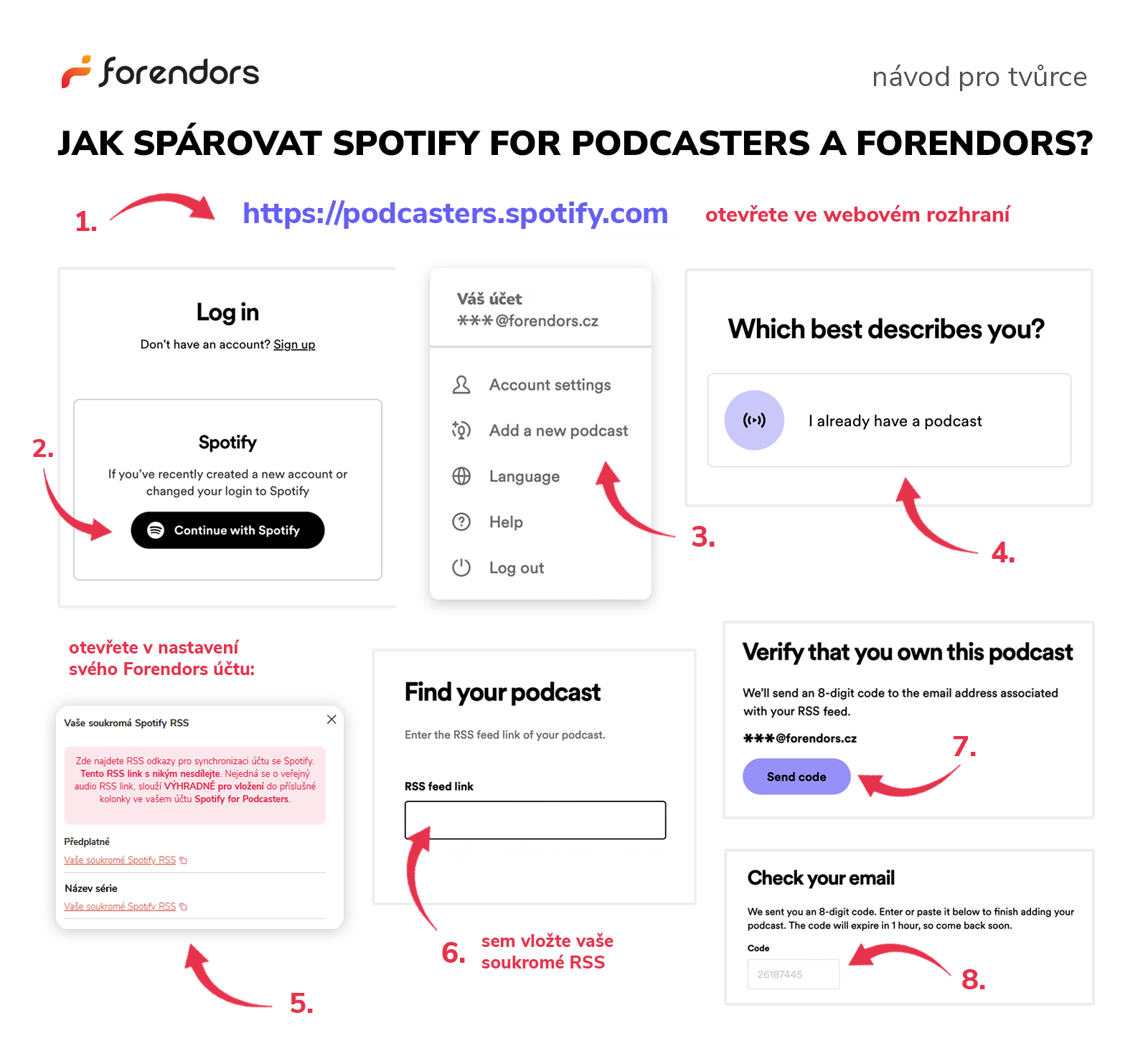
Mám účet na Spotify/Spotify for Podcasters, jak si účet spáruju s obsahem nahraným z Forendors?
Spárování provádějte ve webovém rozhraní. V mobilní aplikaci Spotify for Podcasters nemusí být tato možnost k dispozici.
- Jděte na Spotify for Podcasters a přihlašte se pod svým Spotify účtem (pokud Spotify účet nemáte, můžete si ho v tomto kroku také vytvořit) nebo pod původním Anchor účtem.
- V pravém horním rohu kliknutím na profilovou fotku otevřete administraci účtu. Vyberte možnost Add a new podcast.
- Na další stánce vyberte variantu I already have a podcast.
- Objeví se možnost přidat RSS link.
- V novém okně si otevřete Forendors, jděte do Nastavení tvůrce a kliknutím na text RSS pro Spotify for Podcasters se vám otevře okno se všemi soukromými Spotify RSS odkazy (Pokud tvoříte audio i v rámci Sérií, uvidíte odkazů víc. Vyberte ten, který chcete spárovat). Pro zkopírování stačí na daný odkaz kliknout.
- Vložte RSS link do příslušného políčka na Spotify for Podcasters a potvrďte, že se jedná o podcast, který chcete spárovat.
- Pro finální spárování si nechte zaslat 8místný kód. Ten přijde na e-mail, pod kterým jste registrovaní na Forendors.
- Vložte 8místný kód do příslušného políčka a potvrďte.
- Máte hotovo! Nyní můžete prohlížet statistiky a upravovat další nastavení spárovaného obsahu z Forendors.
Důležité: Obsah z jednoho Forendors účtu můžete spárovat s několika Spotify/Spotify for Podcasters účty. Můžete tak dát přístup ke statistikám i dalším členům týmu.
Pro tvůrce Sérií: Pokud tvoříte audio obsah i v rámci Sérií, budete muset tento postup opakovat pro každou Sérii zvlášť. Každá Série má totiž vlastní Spotify stránku (viz podotázka Nahrává se na Spotify veškerý audio obsah z mého Forendors účtu (např. i ze Sérií)?)
Vydávám k podcastu i video verzi. Nahraje se na Spotify automaticky?
Spotify nahrávání videa přes RSS bohužel neumožňuje, proto automatická synchronizace funguje jen na audio příspěvky. Video ale můžete nahrát do Spotify dodatečně přes svůj účet Spotify for Podcasters (po spárování viz předchozí otázka). Přesný návod k nahrání videa najdete na stránce Spotify for Podcasters.
Důležité: Video můžete k audio obsahu nahrát až v momentě, kdy je na Spotify audio obsah publikovaný (tzn. nejde to naplánovat předem). Pokud tedy vydáváte podcast v audio a video verzi 7 h ráno a chcete tento čas zachovat i na Spotify, budete muset video verzi nahrát manuálně také v 7 h ráno.
Je propojení se Spotify zpoplatněné?
Synchronizace audio obsahu z Forendors je zdarma. Vy, ani vaši podporovatelé neplatíte žádné další poplatky. Forendors provize zůstává stejná viz Ceník.
Chci zrušit spárování synchronizovaného obsahu se svým Spotify/Spotify for Podcasters účtem.
Pokud z nějakého důvodu potřebujete zrušit spárování synchronizovaného obsahu z Forendors (např. spárovali jste to s jiným Spotify for Podcasters účtem nebo k přehledům už nechcete mít přístup), obraťte se přímo na podporu Spotify.
Důležité: Vypnutím synchronizace v nastavení Forendors se spárování nezruší. Obsah z Forendors se na Spotify už nebude zobrazovat, ale pokud synchronizaci znovu v nastavení Forendors zapnete, detaily podcastu se znovu objeví ve všech spárovaných Spotify for Podcasters účtech.
Chci zrušit synchronizaci obsahu z Forendors do Spotify. Jak to provedu a co se stane s mým obsahem?
Synchronizaci se Spotify zrušíte v Nastavení tvůrce vypnutím možnosti synchronizace. V ten moment se zruší propojení a ze Spotify se odstraní veškerý obsah, který se touto synchronizací do Spotify nahrál. Váš obsah zůstává pouze na Forendors. Nově publikovaný obsah na Forendors se už na Spotify automaticky nahrávat nebude.
Pokud synchronizaci zapnete, váš obsah se na Spotify znovu objeví, a to včetně epizod, které jste přidali v době, kdy byla synchronizace vypnutá.
Důležité: Pokud si ze svého účtu Spotify/Spotify for Podcasters odpárujete synchronizovaný obsah, nevypínáte tím celou funkci synchronizace (to jde opravdu jen přes Nastavení tvůrce na Forendors). Přijdete pouze o možnost vkládat videa, zařazovat obsah do kategorií Spotify a o statistiky přehrávání.
Jak ke svému příspěvku přiřadím kategorii?
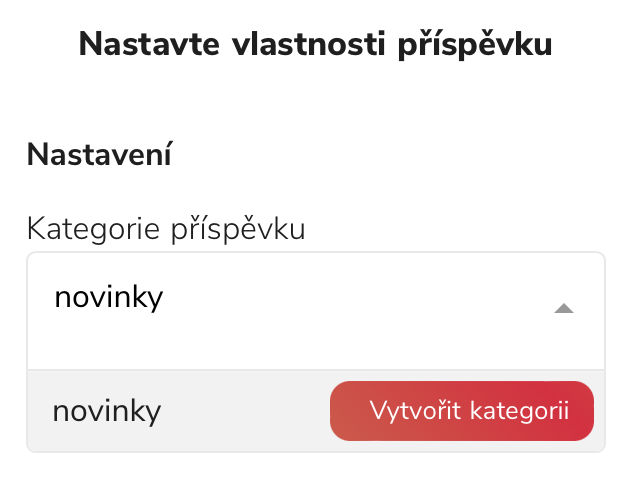
Při vytváření nového příspěvku jednoduše vyberete kategorii v Nastavení vlastností příspěvku. Zde můžete vybrat ze seznamu již vytvořených kategorií, případně vytvořit novou kategorii (viz otázka níže Jak vytvořím novou kategorii?). Pro přiřazení více kategorií postup opakujte a opět vyberte tu další z nabídky. Pokud vyberete nějakou kategorii omylem, křížkem ji z výběru odstraníte (kategorie vám ale stále zůstane v seznamu a můžete ji vybrat u jiného příspěvku).
Kategorii ke svému staršímu příspěvku přidáte přes možnost Upravit. Potom postupujete jako při vytváření nového příspěvku.
Jak vytvořím novou kategorii?
V Nastavení vlastností příspěvku je pole „Kategorie příspěvku“. Klikněte do pole a zobrazí se vám seznam již založených kategorií. Políčko ale slouží také ke psaní – zde napíšete název nové kategorie, kterou chcete vytvořit. Vytvoření nové kategorie potvrdíte tlačítkem „Vytvořit kategorii“.
Proč se mnou vytvořená kategorie nezobrazuje na profilu?
Vytvořené kategorie se na profilu nezobrazují automaticky – zobrazení si nastavujete sami. Můžete tak např. zobrazit jen nejčtenější kategorie nebo skrýt kategorie, které v současné době nepoužíváte.
Jak si nastavím výběr zobrazovaných kategorií?
Kategorie, které se budou zobrazovat na vaší stránce, si jednoduše vyberete na svém profilu pod přehledem předplatných. Nastavení se zobrazuje pouze tehdy, pokud máte uložené kategorie s příspěvky.
Kliknutím na „Upravit kategorie“ se přepnete do módu úprav – pak můžete kategorie odebrat ze zobrazených kliknutím na ikonku koše, upravit název kategorie kliknutím na ikonku tužky, přesouvat kategorie podržením tlačítka myši na ikonce pro přesun a přetáhnutím na požadovanou pozici, nebo přidat jednu nebo více kategorií najednou pomocí možnosti „Přidat kategorie“ a jejich výběrem kategorií ve vyskočivším okně. V tomto okně můžete také kategorii úplně smazat, kliknutím na ikonku koše vpravo od názvu kategorie.
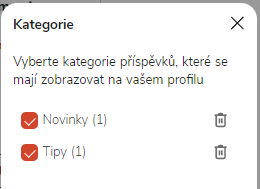
Když budete s nastavením zobrazovaných kategorií hotovi, nezapomeňte úpravy potvrdit kliknutím na „Uložit nastavení“.
Ke každému placenému příspěvku lze přiložit až 10 souborů, dohromady až 100 MB. Do příloh lze nahrát dokumenty (např. Word, Pdf, powerpointové prezentace, atd.) i obrázky. Přílohy jdou pohodlně stáhnout přímo z Forendors, není potřeba žádné externí úložiště.
K veřejným příspěvkům přílohy nahrávat nelze.
Obsahovým newsletterem se může stát jakýkoliv příspěvek, který po zapnutí funkce vytvoříte jako veřejný. Umožňuje tvůrci publikovat veřejně přístupný obsah, který chodí odběratelům rovnou do e-mailu. K odběru obsahového newsletteru se mohou lidé přihlásit bez nutnosti registrace na Forendors.
Pro odběratele je to prima možnost zdarma zjistit, jestli se mu obsah od tvůrce líbí a zda má zájem objednat předplatné. Pro tvůrce se jedná o skvělý nástroj k budování komunity i mimo Forendors.
Odběratel newsletteru dává souhlas s využitím údajů pro marketingové účely tvůrcem v souladu s GDPR. Z odběru se může kdykoli odhlásit. Přihlášením k obsahovému newsletteru nevzniká uživateli žádná platební povinnost (obsahový newsletter je zdarma) a nezavazuje se tím k odběru předplatného.
Jak nastavím obsahový newsletter?
Funkci obsahového newsletteru si zapnete v nastavení tvůrce v sekci „Newsletter“. Tím se vám automaticky vytvoří stránka www.forendors.cz/(uživatelské jméno)/newsletter, na kterou můžete přímo odkazovat. Vyplníte název a popis newsletteru. Můžete si zvolit, zda chcete posílat nově registrovaným uvítací e-mail. Nezapomeňte nastavení newsletteru uložit.
Jak obsahový newsletter vytvořím?
Jakmile máte funkci aktivovanou, obsahovým newsletterem se stává každý příspěvek, který publikujete jako veřejný. Vytváříte ho tedy stejně, jako jakýkoli nový příspěvek na Forendors. Obsahovým newsletterem může být audio, video, fotka i text.
Pokud si funkci obsahového newsletteru neaktivujete, veřejné příspěvky budou dál chodit do e-mailu pouze registrovaným uživatelům.
Chci dočasně deaktivovat newsletter. Znamená to, že musím potom všechno nastavit znovu?
Vůbec ne! Deaktivací newsletteru dojde jen k pozastavení odesílání veřejných příspěvků odběratelům neregistrovaným na Forendors. Název, popis i další nastavení zůstane uložené. V momentě, kdy funkci opět aktivujete, nemusíte nastavovat už nic dalšího (pokud nechcete sami něco upravit).
Mohu si někde stáhnout databázi kontaktů přihlášených k obsahovému newsletteru?
Zatím stažení databáze přihlášených odběratelů nepodporujeme. Pokud o seznam máte zájem, napište nám.
Chci si přidat formulář na přihlášení k obsahovému newsletteru na svůj web. Je to možné?
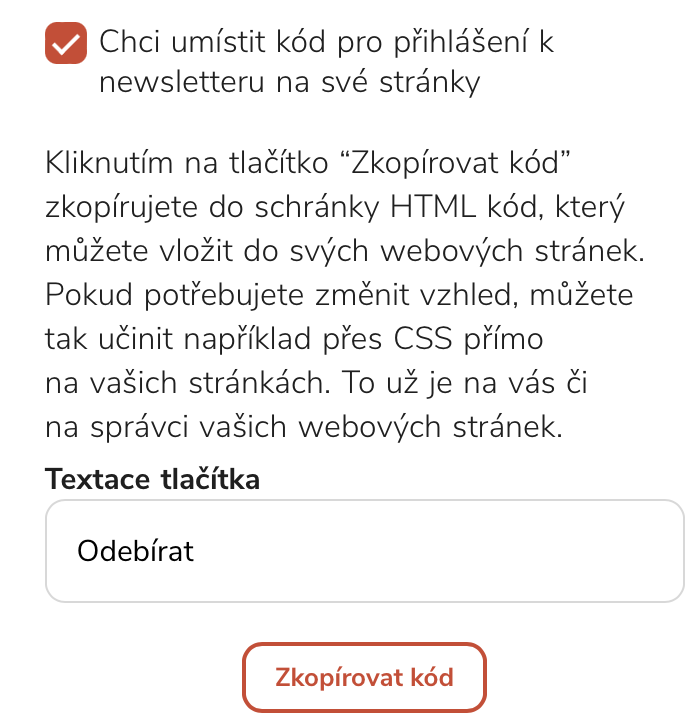
Ano! V nastavení tvůrce stačí v části s nastavením obsahového newsletteru zaškrtnout možnost „Chci umístit kód pro přihlášení k newsletteru na své stránky“. Tím se vám rozbalí instrukce a možnost kopírovat vygenerovaný html kód, který pak umístíte na své webové stránky.
Mám svůj Discord server a chci ho propojit se svým profilem.
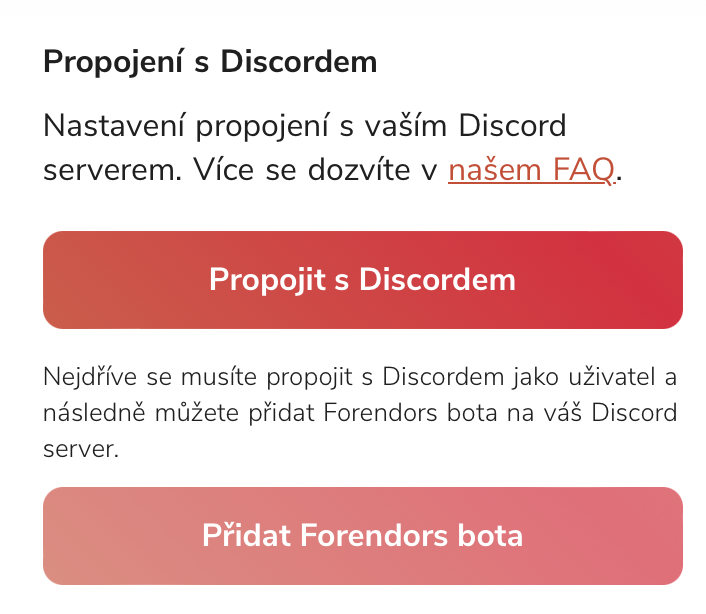
1. Jděte do nastavení tvůrce, kde na konci stránky najdete možnost „Rozšířené nastavení“. Po rozkliknutí zde najdete i možnost propojení s Discordem. Klikněte na tlačítko „Propojit s Discordem“ a následně se otevře okno Discordu, kde potvrdíte uživatelské jméno na Discordu a propojení s Forendors botem. Forendors bot vyžaduje určitá oprávnění, která pro správné fungování musíte povolit (mrkněte do otázky Forendors bot vyžaduje pro propojení s mým Discordem nějaká práva. Co mám povolit?). Po potvrzení a uzavření Discord okna, se obě platformy automaticky propojí. Je ale ještě potřeba provést nastavení kanálů a rolí a propojit je s předplatným.
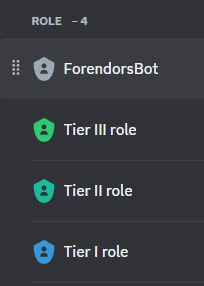
2. Aby vám Discord společně s Forendors správně fungoval, je potřeba nastavit soukromé kanály a role přímo v Discordu. Můžete mít jeden soukromý kanál pro všechny typy předplatného (máte-li 3 předplatná, stačí vytvořit 1 kanál a ten následně propojit se všemi předplatnými). Můžete si ale také vytvořit kanály ke každému předplatnému zvlášť (máte-li 3 předplatná, vytvořte 3 kanály). Nastavení kanálů a rolí popisujeme v detailu níže u části Jak funguje nastavení kanálů a rolí na Discordu v souvislosti s předplatným na Forendors?. Jakmile máte vytvořené kanály, můžete k nim přidat role. Role určují, kteří uživatelé budou mít ke konkrétnímu kanálu přístup a lze jim nastavit i různá oprávnění (admin atd.). Vytvořit je můžete v administraci serveru. Není potřeba jednotlivé role přiřazovat konkrétním uživatelům. Jakmile dokončíte nastavení, uživatelům se budou role přiřazovat a odebírat automaticky.
Důležité: Role Forendors bota musí být vždy na seznamu rolí serveru nad rolemi pro předplatné a mít přístup k relevantním kanálům, aby mohl role spravovat a automaticky je uživatelům přiřazovat a odebírat, podle toho, jakou variantu si předplácejí. Pořadí rolí a jejich nastavení upravíte v administraci serveru.
3. Jakmile máte vytvořené kanály a role v Discordu, zbývá poslední krok – přiřadit na Forendors kanály a role k jednotlivým předplatným. Tento krok je důležitý proto, aby Forendors bot správně přiřazoval/odebíral přístup ke kanálům uživatelům pod konkrétním předplatným (např. Uživatel1 si předplácí Předplatné1, ke kterému je přiřazený soukromý Kanál1, Role1. Automaticky se mu tento kanál po zaplacení předplatného zpřístupní). Současně se budou zobrazovat odkazy na nové příspěvky v jednotlivých kanálech přiřazených k předplatným, pod kterým je příspěvek publikovaný. Jděte do nastavení předplatného, kde z nabízených možností pomocí rozbalovacího menu vyberete tu roli a kanál, které chcete k předplatnému přiřadit a máte hotovo.
Důležité: Jakmile máte dokončené propojení a přiřazení rolí k jednotlivým předplatným, role v Discordu nemažte. Pokud budete muset z nějakého důvodu roli smazat a vytvořit novou, bude potřeba zopakovat bod 3 a novou roli opět přiřadit k předplatnému manuálně.
Jak funguje nastavení kanálů a rolí na Discordu v souvislosti s předplatným na Forendors?
Pokud má tvůrce na Forendors např. 3 úrovně předplatného a chce ke každému předplatnému vytvořit speciální soukromý kanál, ideální nastavení kanálů a rolí na Discordu by mělo být následující:
- Tvůrce má na Forendors Předplatné1 (nejnižší), Předplatné2 a Předplatné3 (nejvyšší).
- Na Discordu k nim vytvoří 3 soukromé kanály – Kanál1, Kanál2, Kanál3.
- K tomu na Discordu vytvoří také 3 role – Role1, Role2, Role3.
- Tvůrce propojí kanály a role s předplatným na Forendors (Předplatné1 bude propojeno s Kanálem1 a Rolí1, Předplatné2 tvůrce propojí s Kanálem2 a Rolí2 atd.).
- Uživatel, který si předplatí Předplatné1, dostane automaticky přiřazenou Roli1, uživatel s Předplatným2 dostane Roli2 a uživatel s Předplatným3 dostane Roli3. K tomu současně dostanou uživatelé i přístupy k relevantním kanálům.
V případě, že bude tvůrce na Discordu kopírovat logiku předplatných na Forendors (tedy kaskádovitý přístup), měl by si nastavit role následovně:
- Kanál1 – povolí přístup pro Role1, Role2 a Role3. Do kanálu tak budou mít přístup všichni podporovatelé.
- Kanál2 – povolí přístup pro Role2 a Role3.
- Kanál3 – povolí přístup pro Role3.
V případě, že tvůrce přiřadí k jednotlivým kanálům pouze jednu konkrétní roli, přispěvatelé s nejvyšším předplatným nebudou mít přístup ke kanálům pro přispěvatele s nižším předplatným.
Důležité: Předplatné můžete propojit s jakýmokoli (i veřejným) kanálem, který na Discordu máte vytvořený. Do tohoto kanálu se pak bude sdílet odkaz na nové příspěvky, které pod daným předplatným na Forendors publikujete. Pokud si tedy zvolíte veřejný kanál, odkaz na nový příspěvek na Forendors uvidí všichni uživatelé. Po kliknutí na odkaz ale budou mít k obsahu příspěvku přístup pouze podporovatelé. Podporovatelé budou mít i nadále přístup k soukromým kanálům (přístup ke kanálům je podmíněný rolemi).
Forendors bot vyžaduje pro propojení s mým Discordem nějaká práva. Co mám povolit?
Aby vám propojení správně fungovalo, je potřeba potvrdit následující práva:
Správa rolí – Díky tomuto právu může Forendors bot přidávat role uživatelům. To abyste se o to nemuseli starat vy.
Správa kanálů – Díky tomuto právu může Forendors bot spravovat nastavené kanály.
Vytvořit pozvánku – Díky tomuto právu může Forendors bot vytvářet pozvánky na váš server
Odesílat zprávy, Odesílat zprávy ve vláknech, Vytvářet veřejnávlákna, Vytvářet soukromá vlákna – Díky těmto právům může Forendors bot posílat notifikace o nových příspěvcích do vašich kanálů.
Ostatní práva má Forendors bot v záloze, aby fungovaly nové funkcionality, které pro vás chystáme.
Kdo může vytvořit livestreamový příspěvek?
Livestream může vytvořit každý tvůrce, který má alespoň jednoho přispěvatele. Tvůrcům bez přispěvatelů se možnost vytvoření livestreamového příspěvku ukáže jako neaktivní.
Je možné mít livestream jako veřejný příspěvek?
Ne. Livestream jde vytvořit pouze pod některým z nastavených předplatných.
Jak dlouho může můj livestream trvat?
Maximální doba jednoho livestreamu jsou 4 hodiny. Potom se livestream automaticky zavře.
Jak vytvořím livestreamový příspěvek?
Podrobný návod, jak vytvořit livestream, jsme pro vás připravili na našem blogu.
Jakým způsobem můžu livestream vysílat?
- Nainstalujte streamovací program podporující RTMP (doporučujeme OBS Studio).
- Pro streamování videa nastavte výstup (v OBS nastavení – obraz – výstupní rozlišení), podporováno je nejvýše 1920×1080.
- Vytvořte livestreamový příspěvek na Forendors, při vytváření příspěvku vyberte, zda chcete vysílat jen audio, nebo i video.
- Server URL a Stream Key vložte do streamovacího programu (v OBS nastavení – vysílání – služba vybrat „vlastní“).
- Můžete začít vysílat.
- Vysílání ukončíte přímo na Forendors tlačítkem „Zavřít livestream“.
Záznam livestreamu se uloží automaticky, po skončení livestreamu je možné jej v příspěvku přehrát.
Podrobnější návod najdete na našem blogu.
Nechci/nemůžu používat OBS studio, mám nějaké jiné možnosti?
Pro livestream můžete použít jakýkoli jiný software, který podporuje RTMP.
Mám technické problémy s livestreamovým programem. Na koho se můžu obrátit?
V případě, že máte technické problémy, obraťte se na podporu výrobce programu, který používáte.
Je na Forendors dostupný záznam livestreamu potom, co skončí?
Ano, záznam livestreamu se ukládá automaticky a po skončení vysílání je dostupný v livestreamovém příspěvku.
Livestream je spuštěný, ale na stránce se mi nic nezobrazuje.
Pokud se vám nejpozději do 30 vteřin neaktualizuje stránka s livestreamem automaticky, aktualizujte ji ručně.
Mohu někde zjistit, kolik lidí livestream sleduje?
Ano, počet sledujících se tvůrcům zobrazuje přímo v livestreamovém příspěvku a průběžně se aktualizuje. Aktuální číslo se počítá podle počtu lidí připojených k chatu livestreamu, do tohoto čísla je tedy započítaný i samotný tvůrce.
Mohu záznam livestreamu zařadit do RSS?
Livestream se aktuálně nachází v beta verzi, ve které zařazení do RSS není funkční. V ostré verzi jej ale zapracovat plánujeme.
Meta Pixel (původně Facebook Pixel) je kus kódu, který si můžete vygenerovat ve svém reklamním systému na Facebooku a vložit ho do kódu webových stránek. Můžete pak s jeho pomocí cílit reklamu na návštěvníky svých webových stránek, konkrétních podstránek, nebo na ty, kteří udělali na stránkách konkrétní akci. Například v případě e-shopu přidali produkty do košíku, ale nenakoupili a podobně.
Na Forendors si můžete přidat svůj kód ke svému vlastnímu profilu a v případě zájmu pak cílit reklamy na jeho návštěvníky nebo ty, kteří se rozhodli vám přispět. A v případě spuštěných reklamních kampaní i vidíte, kolik jste díky reklamě získali nových podporovatelů. Sleduje se totiž nejen návštěvnost profilu, ale i zobrazení formuláře platby a všechny typy dokončených plateb (předplatné, darování předplatného, odemčení jednorázovou platbou i jednorázová podpora). Všechny potřebné informace o tom, jak Meta Pixel funguje, a jak ho nainstalovat, najdete na stránkách Facebooku.
Pokud si s nastavením reklam a funkcí Meta Pixel nevíte rady, podrobný návod najdete na našem blogu.
Nastavení týkající se předplatného najdete v části Předplatné.
Funkce Série vám umožní vytvořit ucelenou obsahovou sérii, kterou si může zákazník zakoupit jednorázově jako celý balíček. Zakoupením získá *časově neomezený přístup k veškerému současnému i budoucímu obsahu pod danou Sérií.
Obsah publikovaný jako Série není přístupný v rámci žádného z pravidelných předplatných (= podporovatelé k obsahu získají přístup až po jednorázové platbě za konkrétní Sérii). Do již publikované Série můžete přidávat další obsah. Zákazníci, kteří si Sérii zakoupili, k němu dostanou obratem přístup bez dalších poplatků (vše je pokryto jednorázovým poplatkem při zakoupení Série).
Forendors si za zakoupenou Sérii účtuje provizi jako za jednorázovou platbu (detaily viz Ceník).
*Dokud si on nebo vy nezrušíte účet na Forendors nebo dokud Sérii nesmažete.
Forendors tip: Série se skvěle hodí na tvorbu kurzů nebo uzavřené série tematicky laděných článků. Díky možnosti přidávat obsah i do již publikované série zajistíte, že vaši zákazníci budou mít vždy přístup k aktuálním informacím.
Jak vytvořím Sérii?
Sérii vytváříte v Nastavení tvůrce stejně, jako při vytváření nebo úpravě předplatného. Vyplníte název a popis Série, nastavíte si cenu a může zvolit i náhledový obrázek (max velikost 200 MB, doporučený poměr stran je 16 : 9).
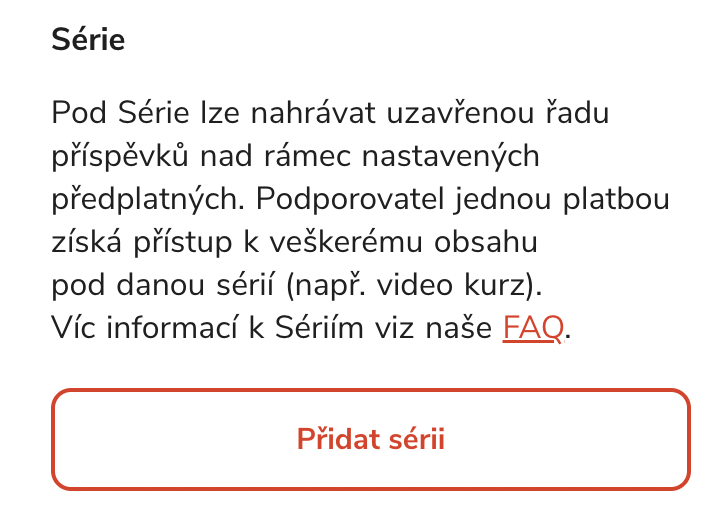
Obsah do Série vytváříte stejným způsobem, jako nový příspěvek – kliknutím na tlačítko plus. Zvolíte si formát příspěvku (video, audio, text, atd.) a v následujícím kroku vyberete Sérii, pod kterou se obsah zařadí.
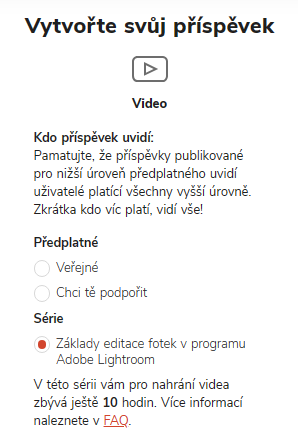
Dál postupujete jako při tvorbě příspěvku pod klasickým předplatným (viz Jak vložím nový příspěvek?).
Přehled Sérií najdete na svém profilu hned pod výpisem předplatných. Po rozkliknutí uvidíte veškerý obsah, který je pod Sérií publikovaný. Na stejném místě se Série zobrazují i návštěvníkům vašeho profilu.
Tip Forendors: Funkci Série můžete využít i pro tzv. masterclass – příspěvky v rámci série můžete vkládat postupně (např. nabídnete týdenní masterclass, kde každý den přibyde jedno nové video). Všem, kdo si Sérii zakoupili, přijde při vložení nového obsahu notifikace. Po skončení masterclass účastníkům zůstává přístup k obsahu. Vy můžete pak Sérii dál nabízet jako ucelený kurz.
Můžu upravit cenu Série, i když už si ji někdo zakoupil?
Ano, cenu Série upravíte jednoduše v Nastavení tvůrce (viz Jak změním cenu Série?).
Kde najdu přehled o všech zakoupených Sériích a provizích?
Všechny informace o zakoupených Sériích najdete v přehledu Statistiky a Peněženka a faktury (viz také Jaká je Forendors provize a kde najdu přehled plateb?)
Discord je zdarma přístupná sociální síť, která se v současné době těší velké oblibě. Přes Discord je možné komunikovat pomocí videa, audia i chatu. Skvěle funguje pro budování komunit.
Pokud Discord neznáte, ale chcete ho vyzkoušet, pro základní nastavení můžete zkusit třeba návod na webu PCWorld, který je pro úplné začátečníky.
Předplácím si tvůrce a chci se připojit k jeho Discordu. Jak to mám udělat?
Abyste se mohli připojit k Discord serveru svého oblíbeného tvůrce, musíte mít nejdřív na Discordu účet. Pokud ho ještě nemáte, založíte si ho na https://www.discord.com/.
- Pokud máte účet vytvořený, přejděte ve Forendors na Nastavení, kde najdete možnost „Propojit s Discordem“.
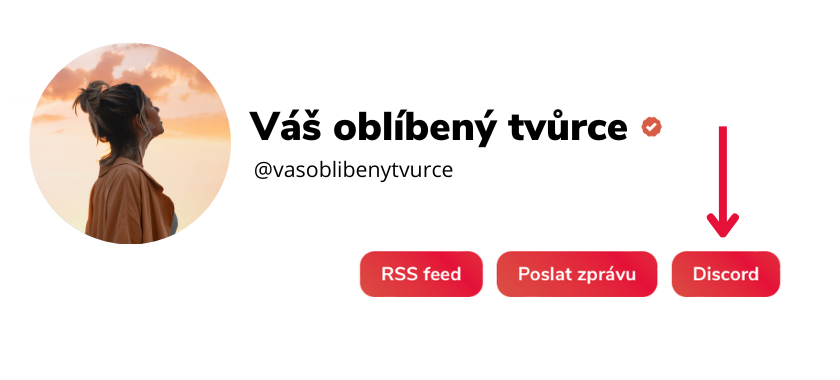
- Poté musíte přejít na profil tvůrce, k jehož Discord serveru se chcete připojit a kliknout na možnost „Discord“.
Důležité: Tím, že propojíte své uživatelské jméno na Discordu s Forendors, nezískáváte automaticky přístup na Discord server všech tvůrců, které si předplácíte. K jednotlivým přístupům je potřeba se přihlásit přes profil konkrétního tvůrce. Nezapomeňte tedy na krok 2.
Zobrazí se nějakým způsobem nové příspěvky tvůrce v Discord kanále?
Ano! Jakmile tvůrce zveřejní příspěvek pod některým z jeho předplatných, na Discordu se zveřejní odkaz. Vždy tak budete mít přehled o nových příspěvcích v rámci konkrétního předplatného.
Jsem tvůrce a chci budovat komunitu na Discordu. Co je k tomu potřeba?
S Forendors můžete propojit pouze server, který vlastníte vy sami nebo kde máte admin práva. Pokud server ještě nemáte, musíte si ho nejprve založit. Detailní nastavení Discordu najdete v sekci Funkce a nastavení – tvůrci.
Ano. Podporovatel klikne ve vaší aplikaci na „Přihlásit se přes Forendors“, potvrdí, že aplikaci dovoluje přístup ke svému účtu, a je přihlášený. Vaše aplikace se dozví jeho jméno, uživatelské jméno, profilovou fotku, e-mail a to, jestli vás podporuje a které předplatné má. Podle toho mu můžete zpřístupnit obsah jen pro podporovatele nebo jen pro určité předplatné.
Jak propojení nastavíte
- V nastavení účtu otevřete Zabezpečení, sekci „Přihlášení účtem Forendors“, a klikněte na „Přidat aplikaci“.
- Vyplňte název aplikace a vyberte typ: web nebo aplikace s vlastním serverem, nebo mobilní či desktopová aplikace bez serveru. Pokud nevíte, zeptejte se svého vývojáře.
- Zadejte návratovou adresu (redirect URI). To je adresa, kam se podporovatel po přihlášení vrátí. Dostanete ji od vývojáře.
- Po vytvoření se zobrazí Client ID a Client secret. Client secret se ukáže jen jednou, uložte si ho hned. Když ho ztratíte, aplikaci smažte a založte znovu.
- Vývojáři předejte Client ID, Client secret a ID vašich předplatných a sérií. Najdete je ve stejné sekci pod seznamem aplikací. Podle nich aplikace pozná, které předplatné nebo sérii podporovatel má.
Můžete mít až 5 aplikací se serverem a 5 bez serveru.
Technickou dokumentaci pro vývojáře najdete v návodu Přihlášení účtem Forendors.
Podporovatel vidí před přihlášením, jaká data aplikace dostane, a přístup může kdykoli zrušit v nastavení svého účtu.
Ano. Forendors má MCP server, přes který se k vašemu účtu připojí Claude.ai nebo ChatGPT. V asistentovi přidáte Forendors jako připojení (konektor) s adresou https://api.forendors.cz/mcp, přihlásíte se účtem Forendors a potvrdíte, k čemu asistent dostane přístup. Nic dalšího nenastavujete.
Asistent zatím umí číst seznam vašich příspěvků a statistiky tvůrce včetně denních a měsíčních přehledů, trialu, promo akcí, peněženky a očekávaných výdělků.
Postup pro vaše AI najdete v návodu k MCP serveru.
Připojení zrušíte v nastavení účtu v Zabezpečení, kde vidíte všechny aplikace s přístupem k vašemu účtu.